AppHuntApps gratis nutzen.
Entwickler: Millionen iPhone-Nutzer für deine App.App einreichen

Ein ruhigeres Verhältnis zu deinem iPhone

Weniger scrollen. Mehr leben.

Setze ablenkende Apps auf Pause. Halte das Wichtige griffbereit. Mute schafft Raum für einen konzentrierten Morgen, ein entspanntes Abendessen oder einen ganzen Abend für dich.

Zum Start kostenlos · iPhone mit iOS 17.4+ · Kein Konto

Mute auf dem iPhone mit einer 25-Minuten-Pause, den Modi „Ablenkungen“ und „Nur Wichtiges“ und einer Taste zum Auswählen der zu blockierenden Apps
  • Ablenkungen blockieren
  • Das Wichtige behalten
  • Einen Tagesrhythmus festlegen
  • Ein wöchentlicher Neustart
  • Privat von Grund auf

Eine Pause, die zu deinem Leben passt.

Wähle die Apps, die Zeit und die Art von Freiraum, die du brauchst. Mute kümmert sich um die Grenzen, die du setzt.

Jetzt gleich

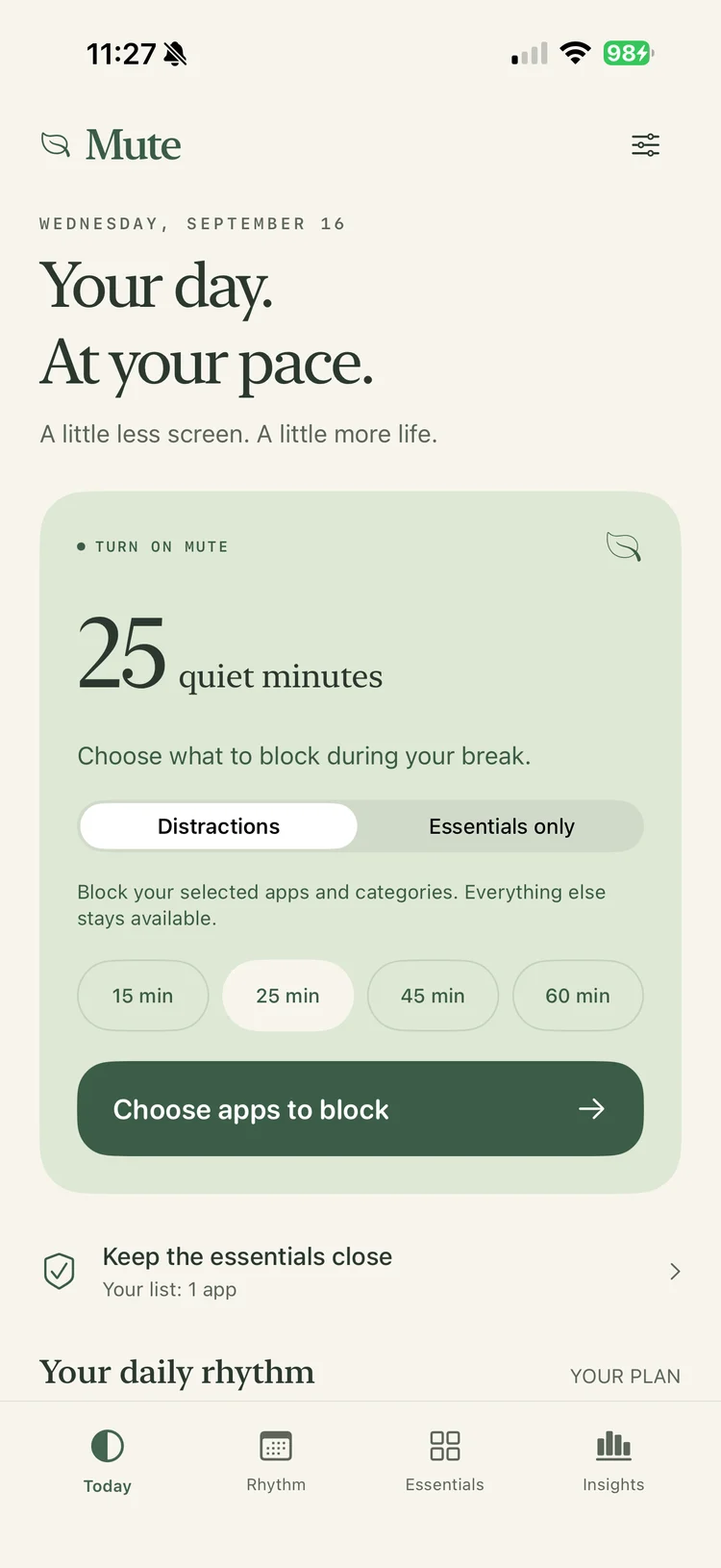
Starte mit 25 ruhigen Minuten.

Wähle eine Pause von 15, 25, 45 oder 60 Minuten. Blockiere ausgewählte Ablenkungen oder wechsle zu „Nur Wichtiges“, damit deine gewählten wichtigen Apps verfügbar bleiben. Die Einschränkungen setzen die Bildschirmzeit-Funktionen von Apple um.

Mute-Bildschirm „Heute“ mit vier Sitzungslängen und zwei Blockiermodi

Dein Tagesrhythmus

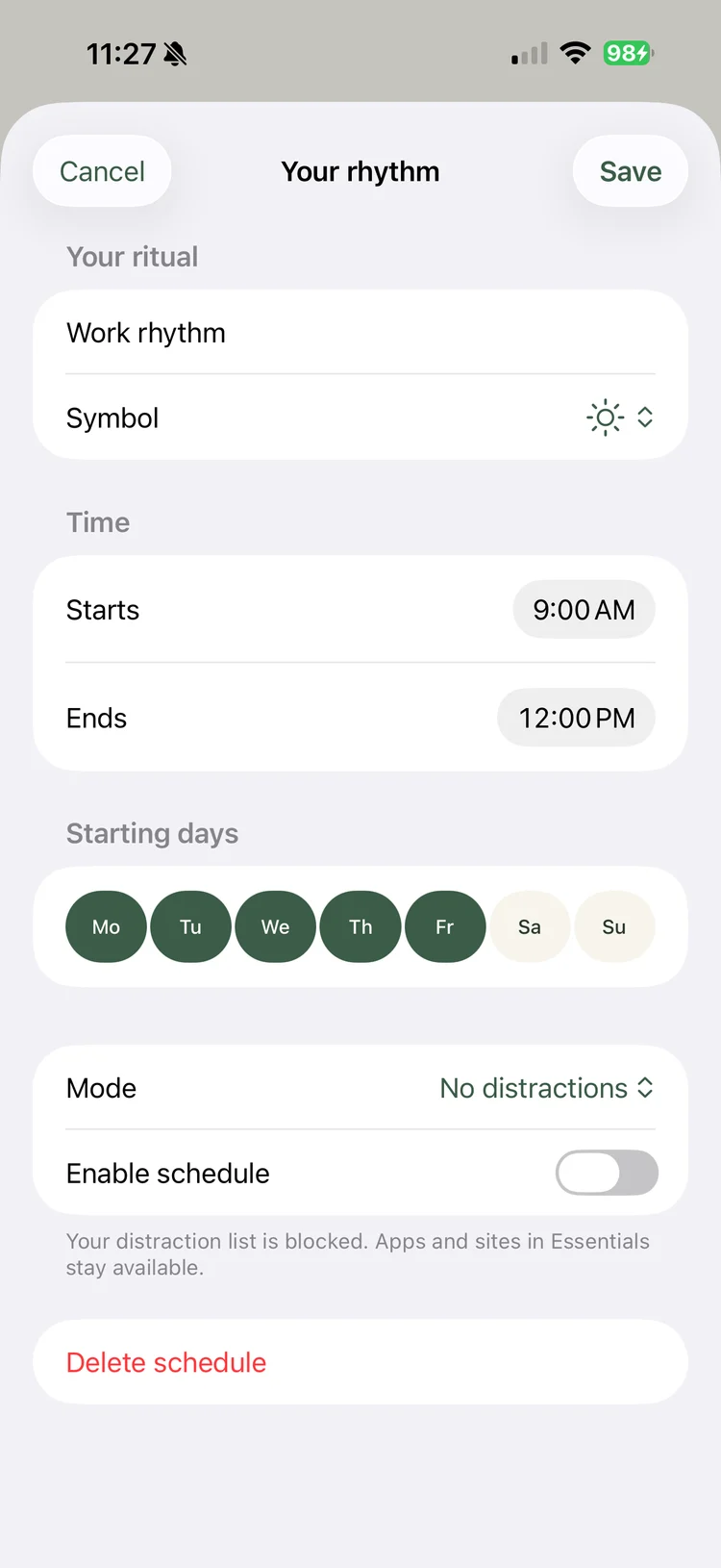
Schaffe Raum. Immer wieder.

Schütze deine Arbeitszeit, deine Abende oder die Schlafenszeit mit wiederkehrenden Zeitplänen. Wähle Starttage und -zeiten, auch für Pausen, die über Mitternacht hinaus andauern. Deine täglichen Zeitpläne folgen der Zeitzone deines iPhone.

Mute-Zeitplan-Editor mit Arbeitszeiten, Wochentagen und einem Blockiermodus

Antitoxic Time

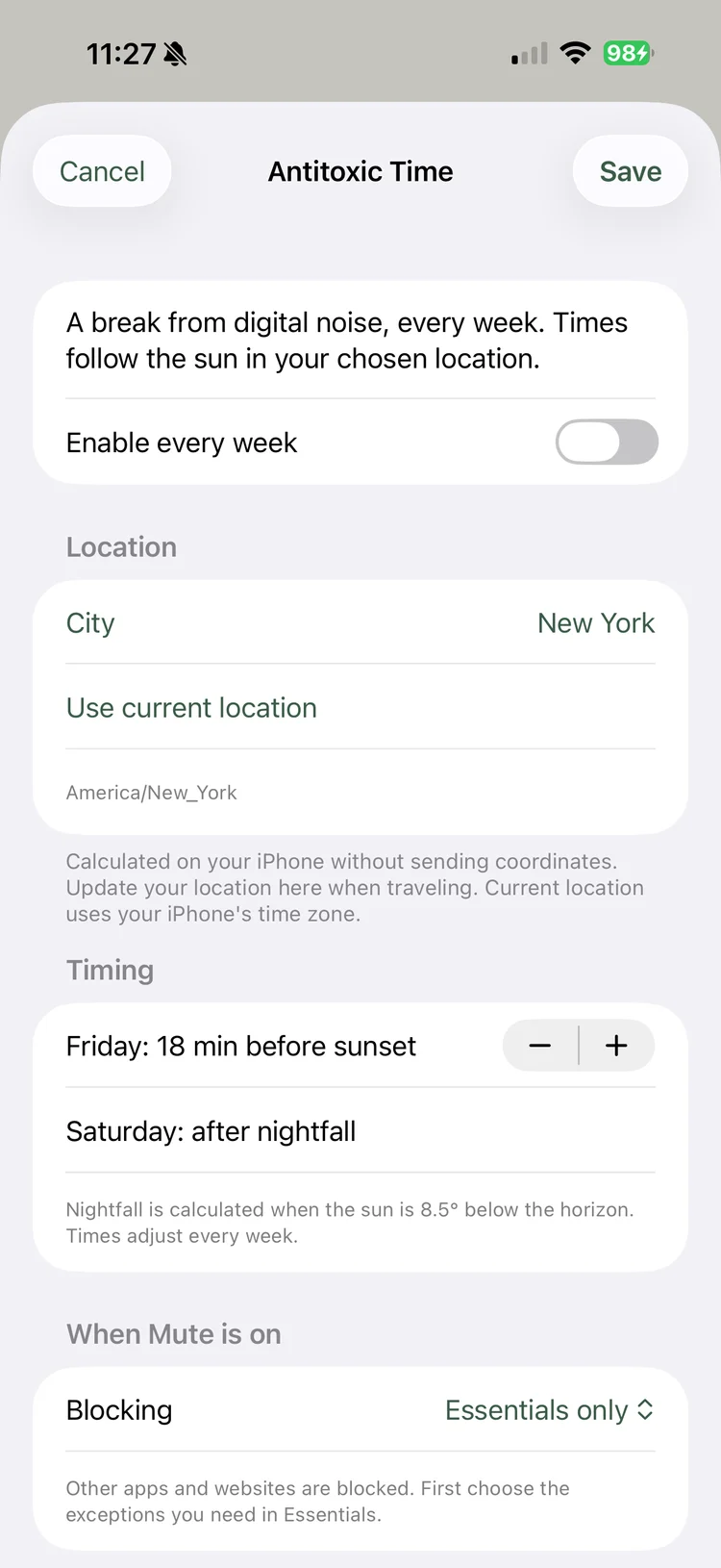
Lass dich vom Freitag entschleunigen.

Eine Wochenpause, die der Sonne folgt. Antitoxic Time beginnt vor dem Sonnenuntergang am Freitag und endet nach Einbruch der Nacht am Samstag an dem Ort, den du wählst. Such dir eine Stadt aus, prüfe die Zeiten und mach deinen wöchentlichen Neustart zur Gewohnheit.

Einstellungen von Antitoxic Time mit Städteauswahl, Versatz zum Sonnenuntergang am Freitag und Einbruch der Nacht am Samstag

Dein Handy. Deine Grenzen.

Nützliche Kontrollen, ohne dass dein Tag zur nächsten Punktejagd wird.

Zwei Arten der Pause

Ein paar Apps oder etwas mehr Freiraum

„Ablenkungen“ betrifft deine ausgewählten Apps und Kategorien. „Nur Wichtiges“ lässt deine gewählten Ausnahmen verfügbar und sperrt andere unterstützte Apps und Websites.

Wichtiges

Das Nützliche in Reichweite behalten

Wähle die einzelnen Nachrichten-, Navigations-, Banking- oder Gesundheits-Apps, die du brauchst. Prüfe den Zugriff vor einer längeren Pause. Apple erlaubt bis zu 50 App- und 50 Website-Ausnahmen.

Einblicke

Sieh, wohin deine Zeit geht

Sieh dir Bildschirmzeit-Berichte für heute oder die letzten sieben Tage an. Apple zeigt sie in einer isolierten Berichtserweiterung an; deine App-Nutzung wird nicht an uns gesendet.

Privat von Grund auf

Dein Tag bleibt deiner

Kein App-Konto, kein Werbe- oder Analyse-SDK. Zeitpläne und Einstellungen bleiben auf deinem iPhone. Optionale Sonnenuntergangsberechnungen laufen auf deinem Gerät.

Du behältst die Kontrolle

Ein Weg zurück, wenn du ihn brauchst

Beende eine manuelle Pause unter „Heute“. Um alle Mute-Einschränkungen zu stoppen, auch Zeitpläne, nutze die Zurücksetzen-Funktion in den Einstellungen.

Gemacht fürs iPhone

Ein vertrauter Ort zum Anfangen

Entwickelt für iOS 17.4 oder neuer, mit 50 Oberflächensprachen. Zum Blockieren von Apps ist die Berechtigung für die Bildschirmzeit nötig.

Finde eine Routine, die sich richtig anfühlt.

Praktische Anleitungen für deine erste Pause und die Gewohnheiten danach.

Hier starten

Ablenkende Apps blockieren

Wähle deine Liste, erteile den Zugriff auf die Bildschirmzeit und starte eine kurze Pause. Lies die Anleitung zum Blockieren von Apps.

Zur Gewohnheit machen

Einen Bildschirmzeit-Zeitplan festlegen

Mach Morgen, Abende oder die Schlafenszeit ein wenig ruhiger. Baue deinen Tagesrhythmus auf.

Erreichbar bleiben

Wichtige Apps verfügbar halten

Verstehe Ausnahmen und das Limit von 50 Apps. Richte dein Wichtiges ein.

Jede Woche neu starten

Eine wöchentliche digitale Pause planen

Lass Antitoxic Time dem Sonnenuntergang und Einbruch der Nacht vor Ort folgen. Entdecke den wöchentlichen Neustart.

Ein paar Dinge, die du dich vielleicht fragst.

Blockiert Mute Apps wirklich?

Ja. Mit deiner Berechtigung für die Bildschirmzeit nutzt Mute die Funktionen von Apple, um unterstützte Apps und Websites während einer Sitzung oder eines Zeitplans zu sperren. Du entscheidest, was blockiert wird. Manche Systemapps und -dienste behandelt iOS anders.

Kann ich wichtige Apps verfügbar halten?

Ja. Füge einzelne Apps zu „Wichtiges“ hinzu und nutze „Nur Wichtiges“ für eine umfassendere Pause. Prüfe die Apps, die du brauchst, vor deiner ersten langen Sitzung. Ganze Kategorien lassen sich nicht als Ausnahmen hinzufügen; iOS erlaubt bis zu 50 App- und 50 Website-Ausnahmen.

Stellt Mute Anrufe oder Mitteilungen stumm?

Mute wendet App- und Website-Einschränkungen an. Es schaltet nicht den Stummmodus ein und ersetzt nicht die Fokus-Einstellungen des iPhone. Nutze die Fokus-Funktionen von Apple separat, wenn du Mitteilungen ändern willst.

Braucht Antitoxic Time meinen Standort?

Nein. Du kannst stattdessen eine Stadt wählen. Wenn du den aktuellen Standort nutzt, bleiben Berechnungen und gespeicherte Koordinaten auf deinem iPhone. Mute verfolgt deinen Standort nicht im Hintergrund. Aktualisiere Standort oder Stadt, wenn du verreist.

Könnt ihr sehen, welche Apps ich nutze?

Nein. Mute lädt keine Bildschirmzeit-Berichte oder App-Nutzung zum Entwickler hoch. Deine Einstellungen und Auswahlen bleiben auf deinem iPhone. Siehe die Datenschutzerklärung.

Kann ich Mute schon laden?

Mute bereitet den Start im App Store vor und wird zum Start kostenlos sein. Der Download-Link erscheint hier, sobald die App verfügbar ist.

Wie höre ich auf zu blockieren?

„Mute beenden“ unter „Heute“ stoppt eine manuelle Sitzung. Ein separat aktiver Zeitplan kann weiterhin gelten. Um alle Sitzungen zu stoppen und Zeitpläne zugleich zu deaktivieren, öffne Einstellungen → Alle Mute-Einschränkungen ausschalten. Du kannst auch den Zugriff auf die Bildschirmzeit in den iOS-Einstellungen widerrufen.


AppHunt · Apps, die man entdecken sollte

Apps gratis nutzen.

Mehr Premium-Apps. Weniger Geld ausgegeben. Entdecke auf AppHunt Promo-Codes von Entwicklern für Bezahl-Apps und kostenlose Abo-Zeiträume. Finde etwas, das du liebst, und schalte das Angebot im App Store frei.

Meine Gratis-Apps finden AppHunt für iPhone entdecken

Nur ausgewählte Angebote. Gratis-Zeiträume, Berechtigung und Verlängerungsbedingungen siehst du bei jedem Angebot. Mute selbst ist zum Start kostenlos.

  1. Finde etwas, das dir gefälltEntdecke kreative Tools, Produktivitäts-Apps und mehr. Sieh, was enthalten ist und wie lange dein kostenloser Zugang dauert.
  2. Hol dir deinen Promo-CodeWähle ein verfügbares Angebot. Manche Codes stehen allen offen, andere schaltest du mit Hunt Points frei, die du in AppHunt verdienen kannst.
  3. Im App Store freischaltenLöse deinen Code bei Apple ein und genieße die enthaltenen Premium-Funktionen für den Angebotszeitraum.

Schaffe Raum für deinen Tag.

Etwas weniger Bildschirm. Etwas mehr Leben. Mute fürs iPhone kommt bald.