AppHuntUtilisez des apps gratuitement.
Développeurs : des millions d’utilisateurs d’iPhone pour votre app.Soumettre votre app

Un rapport plus serein avec votre iPhone

Moins de défilement. Plus de vie.

Mettez en pause les apps qui distraient. Gardez à portée ce qui compte. Mute fait de la place pour une matinée concentrée, un dîner sans se presser ou toute une soirée rien qu’à vous.

Gratuit au lancement · iPhone sous iOS 17.4+ · Sans compte

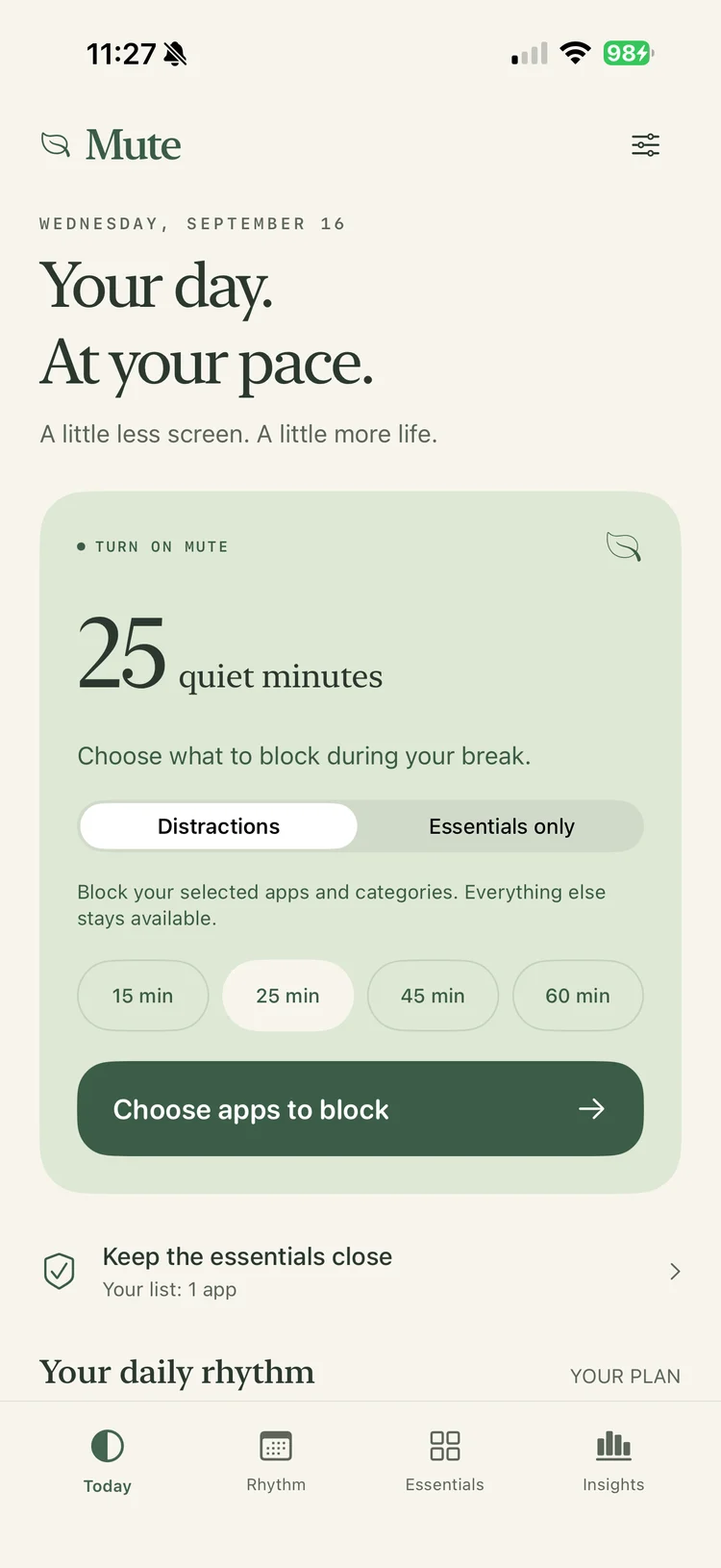
Mute sur iPhone avec une pause de 25 minutes, les modes Distractions et Essentiel uniquement, et un bouton pour choisir les apps à bloquer
  • Bloquez les distractions
  • Gardez l’essentiel
  • Définissez un rythme quotidien
  • Une remise à zéro hebdomadaire
  • Confidentiel par conception

Une pause qui s’adapte à votre vie.

Choisissez les apps, l’heure et le type d’espace dont vous avez besoin. Mute veille aux limites que vous fixez.

Tout de suite

Commencez par 25 minutes de calme.

Choisissez une pause de 15, 25, 45 ou 60 minutes. Bloquez les distractions sélectionnées, ou passez en Essentiel uniquement pour laisser disponibles les apps essentielles que vous avez choisies. Ce sont les contrôles Temps d’écran d’Apple qui appliquent les restrictions.

L’écran Aujourd’hui de Mute avec quatre durées de session et deux modes de blocage

Votre rythme quotidien

Faites de la place. Chaque jour.

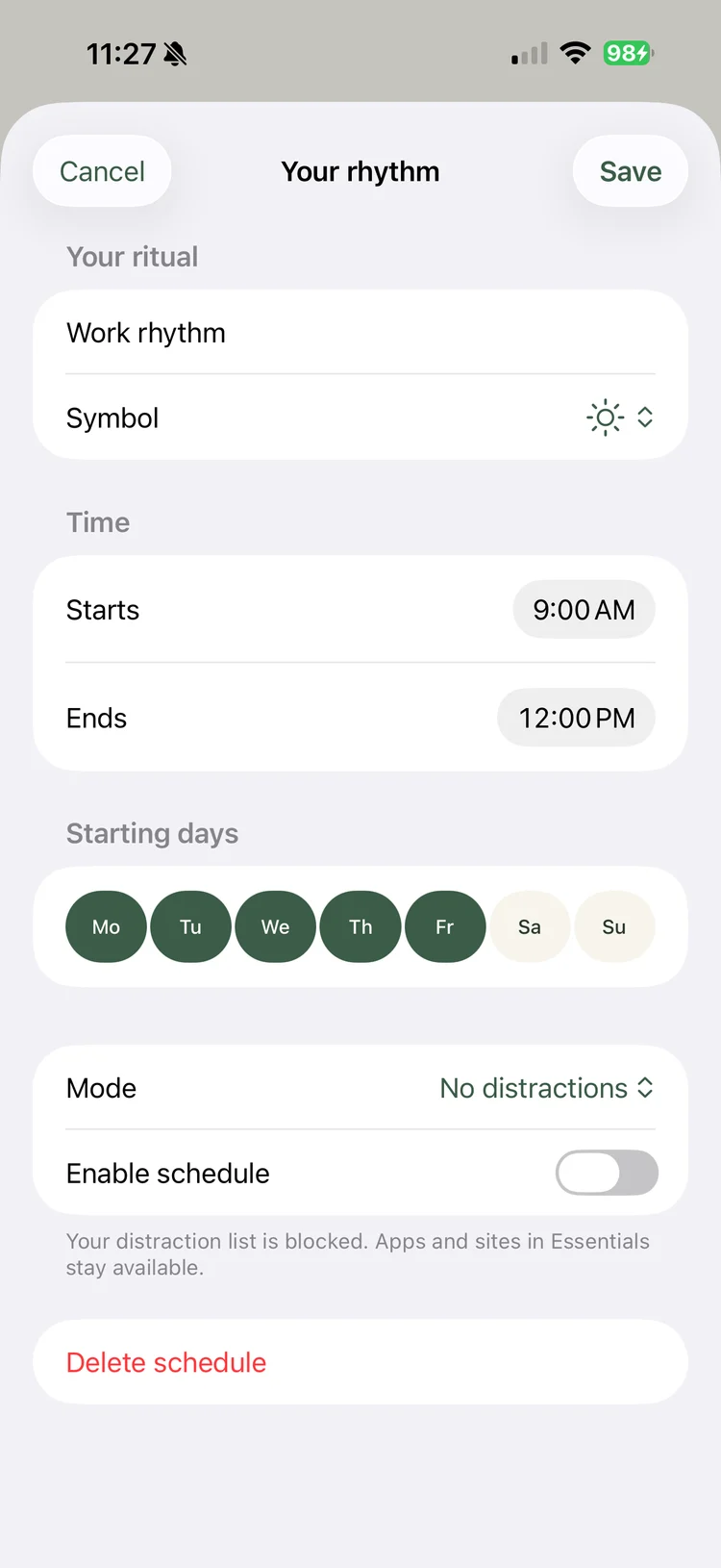
Protégez vos heures de travail, vos soirées ou l’heure du coucher avec des plages récurrentes. Choisissez les jours et les heures de début, y compris des pauses qui se prolongent après minuit. Vos plages quotidiennes suivent le fuseau horaire de votre iPhone.

L’éditeur de plages de Mute avec des heures de travail, le choix des jours de la semaine et un mode de blocage

Antitoxic Time

Laissez le vendredi vous ralentir.

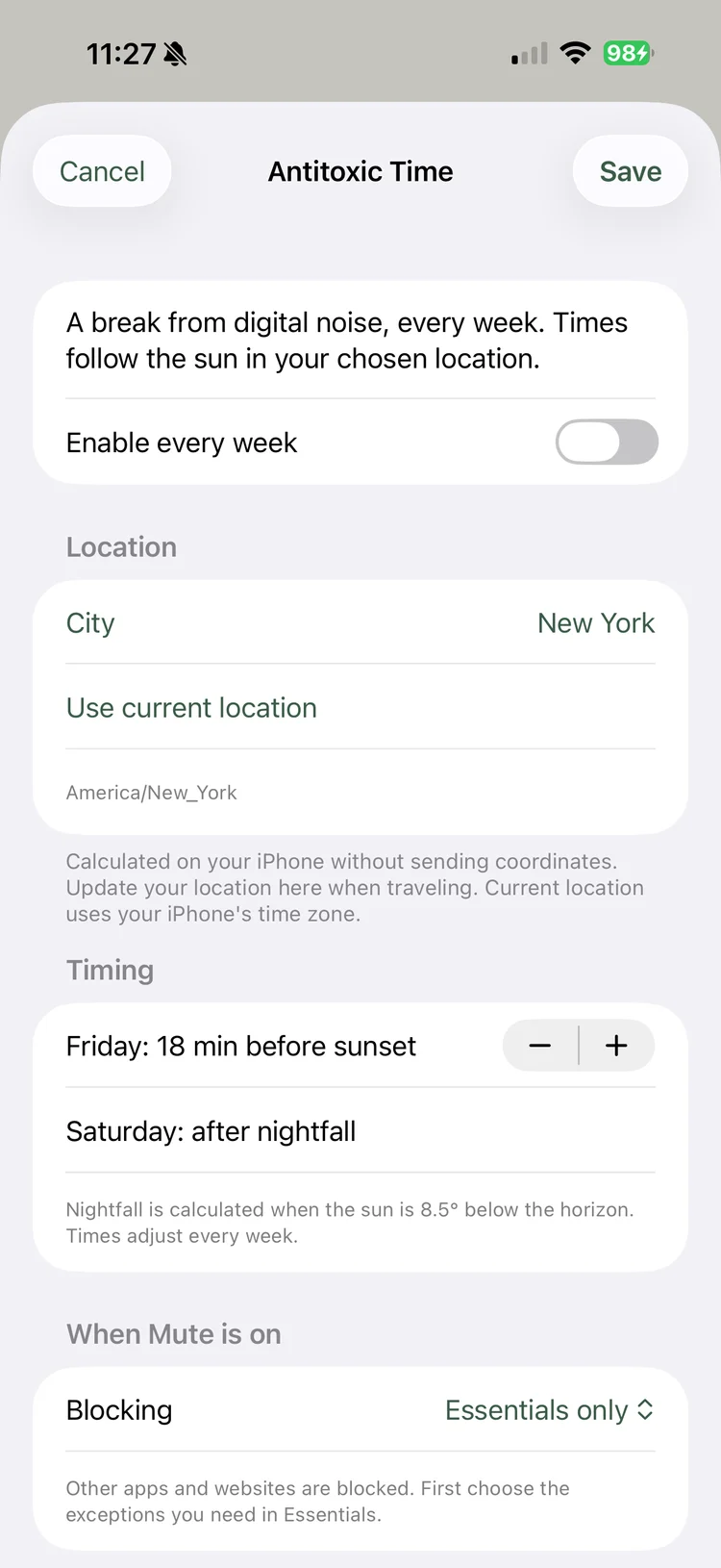
Une pause hebdomadaire qui suit le soleil. Antitoxic Time commence avant le coucher du soleil du vendredi et se termine après la tombée de la nuit du samedi, à l’endroit que vous avez choisi. Choisissez une ville, vérifiez les horaires et laissez votre remise à zéro hebdomadaire devenir une habitude.

Les réglages d’Antitoxic Time avec le choix de la ville, le décalage du coucher du soleil du vendredi et la tombée de la nuit du samedi

Votre téléphone. Vos limites.

Des contrôles utiles, sans transformer votre journée en un score de plus à courir après.

Deux façons de faire une pause

Quelques apps, ou un peu plus d’espace

Distractions cible vos apps et catégories sélectionnées. Essentiel uniquement garde disponibles les exceptions que vous avez choisies tout en protégeant les autres apps et sites web pris en charge.

Essentiel

Gardez les parties utiles à portée

Choisissez une à une les apps de messagerie, de navigation, de banque ou de santé dont vous avez besoin. Vérifiez l’accès avant une pause plus longue. Apple autorise jusqu’à 50 exceptions d’apps et 50 de sites web.

Statistiques

Voyez où passe votre temps

Consultez les rapports Temps d’écran d’aujourd’hui ou des sept derniers jours. Apple les affiche dans une extension de rapport isolée ; votre utilisation des apps ne nous est pas envoyée.

Confidentiel par conception

Votre journée reste la vôtre

Pas de compte dans l’app, pas de SDK publicitaire ni d’analyse. Les plages et les préférences restent sur votre iPhone. Les calculs facultatifs du coucher du soleil s’exécutent sur votre appareil.

Vous gardez la main

Un moyen de revenir en arrière quand il le faut

Mettez fin à une pause manuelle depuis Aujourd’hui. Pour arrêter toutes les restrictions de Mute, plages comprises, utilisez la commande de réinitialisation dans Réglages.

Conçu pour iPhone

Un point de départ familier

Conçu pour iOS 17.4 ou ultérieur, avec 50 langues d’interface. L’autorisation Temps d’écran est nécessaire pour bloquer des apps.

Trouvez une routine qui vous convient.

Des guides pratiques pour votre première pause et les habitudes qui suivent.

Commencez ici

Bloquer les apps qui distraient

Choisissez votre liste, accordez l’accès à Temps d’écran et lancez une courte pause. Lire le guide du blocage d’apps.

Faites-en une habitude

Définir une plage de temps d’écran

Rendez les matins, les soirées ou l’heure du coucher un peu plus calmes. Construire votre rythme quotidien.

Restez joignable

Garder les apps essentielles disponibles

Comprenez les exceptions et la limite de 50 apps. Configurer vos essentiels.

Remise à zéro chaque semaine

Planifier une pause numérique hebdomadaire

Laissez Antitoxic Time suivre le coucher du soleil et la tombée de la nuit locaux. Découvrir la remise à zéro hebdomadaire.

Quelques questions que vous vous posez peut-être.

Mute bloque-t-il vraiment les apps ?

Oui. Avec votre autorisation Temps d’écran, Mute utilise les contrôles d’Apple pour protéger les apps et sites web pris en charge pendant une session ou une plage. Vous choisissez ce qui est bloqué. Certaines apps et certains services système sont traités différemment par iOS.

Puis-je garder des apps importantes disponibles ?

Oui. Ajoutez des apps une à une dans Essentiel et utilisez Essentiel uniquement pour une pause plus large. Vérifiez les apps dont vous avez besoin avant votre première longue session. Des catégories entières ne peuvent pas être ajoutées comme exceptions ; iOS autorise jusqu’à 50 exceptions d’apps et 50 de sites web.

Mute coupe-t-il le son des appels ou des notifications ?

Mute applique des restrictions d’apps et de sites web. Il n’active pas le mode silencieux et ne remplace pas les réglages Concentration de l’iPhone. Utilisez séparément les contrôles Concentration d’Apple si vous voulez modifier les notifications.

Antitoxic Time a-t-il besoin de ma position ?

Non. Vous pouvez choisir une ville à la place. Si vous utilisez la position actuelle, les calculs et les coordonnées enregistrées restent sur votre iPhone. Mute ne suit pas votre position en arrière-plan. Mettez à jour votre position ou votre ville quand vous voyagez.

Pouvez-vous voir quelles apps j’utilise ?

Non. Mute n’envoie ni rapports Temps d’écran ni utilisation des apps au développeur. Vos préférences et sélections restent sur votre iPhone. Consultez la politique de confidentialité.

Mute est-il disponible au téléchargement ?

Mute prépare son lancement sur l’App Store et sera gratuit au lancement. Le lien de téléchargement apparaîtra ici dès que l’app sera disponible.

Comment arrêter le blocage ?

Terminer Mute dans Aujourd’hui arrête une session manuelle. Une plage active distincte peut quand même s’appliquer. Pour arrêter toutes les sessions et désactiver ensemble les plages, ouvrez Réglages → Désactiver toutes les restrictions de Mute. Vous pouvez aussi révoquer l’accès à Temps d’écran dans les Réglages d’iOS.


AppHunt · Des apps à découvrir

Utilisez des apps gratuitement.

Plus d’apps premium. Moins de dépenses. Découvrez sur AppHunt des codes promo partagés par les développeurs pour des apps payantes et des périodes d’abonnement gratuites. Trouvez ce qui vous plaît et débloquez l’offre dans l’App Store.

Trouver mes apps gratuites Découvrir AppHunt pour iPhone

Offres sélectionnées uniquement. Les périodes gratuites, l’éligibilité et les conditions de renouvellement sont indiquées avec chaque offre. Mute lui-même est gratuit au lancement.

  1. Trouvez ce qui vous plairaExplorez des outils de création, des apps de productivité et plus encore. Voyez ce qui est inclus et combien de temps dure votre accès gratuit.
  2. Obtenez votre code promoChoisissez une offre disponible. Certains codes sont ouverts à tous ; d’autres se débloquent avec des Hunt Points que vous gagnez dans AppHunt.
  3. Débloquez-le dans l’App StoreUtilisez votre code auprès d’Apple et profitez des fonctionnalités premium incluses pendant la durée de l’offre.

Faites de la place pour votre journée.

Un peu moins d’écran. Un peu plus de vie. Mute pour iPhone arrive bientôt.